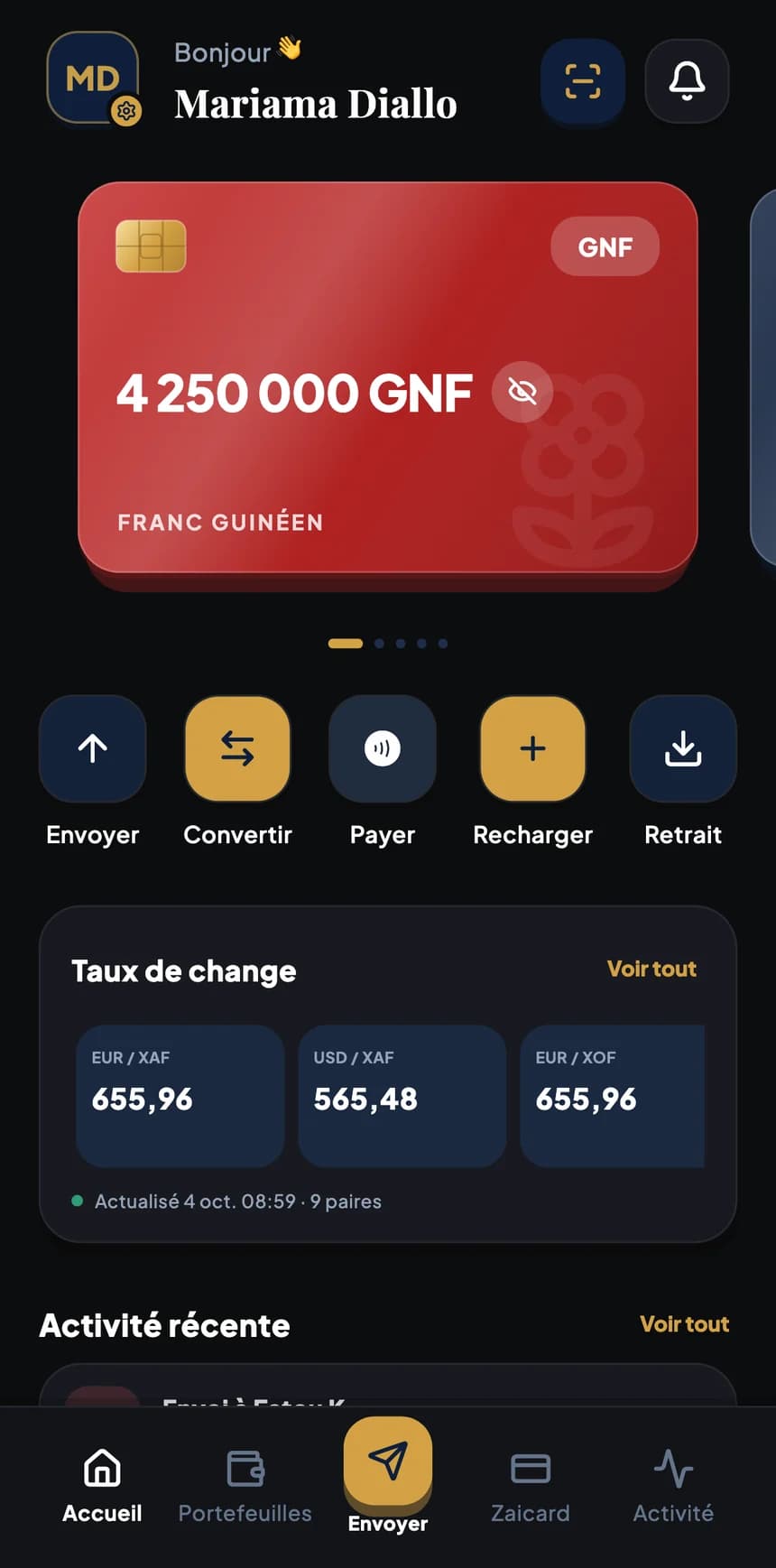
Retrait d'espèces
Le client vous montre son QR de retrait, vous lui remettez les billets.
Il prépare son retrait dans son application : un QR personnel à usage unique, avec les fonds déjà réservés et une heure limite de validité.
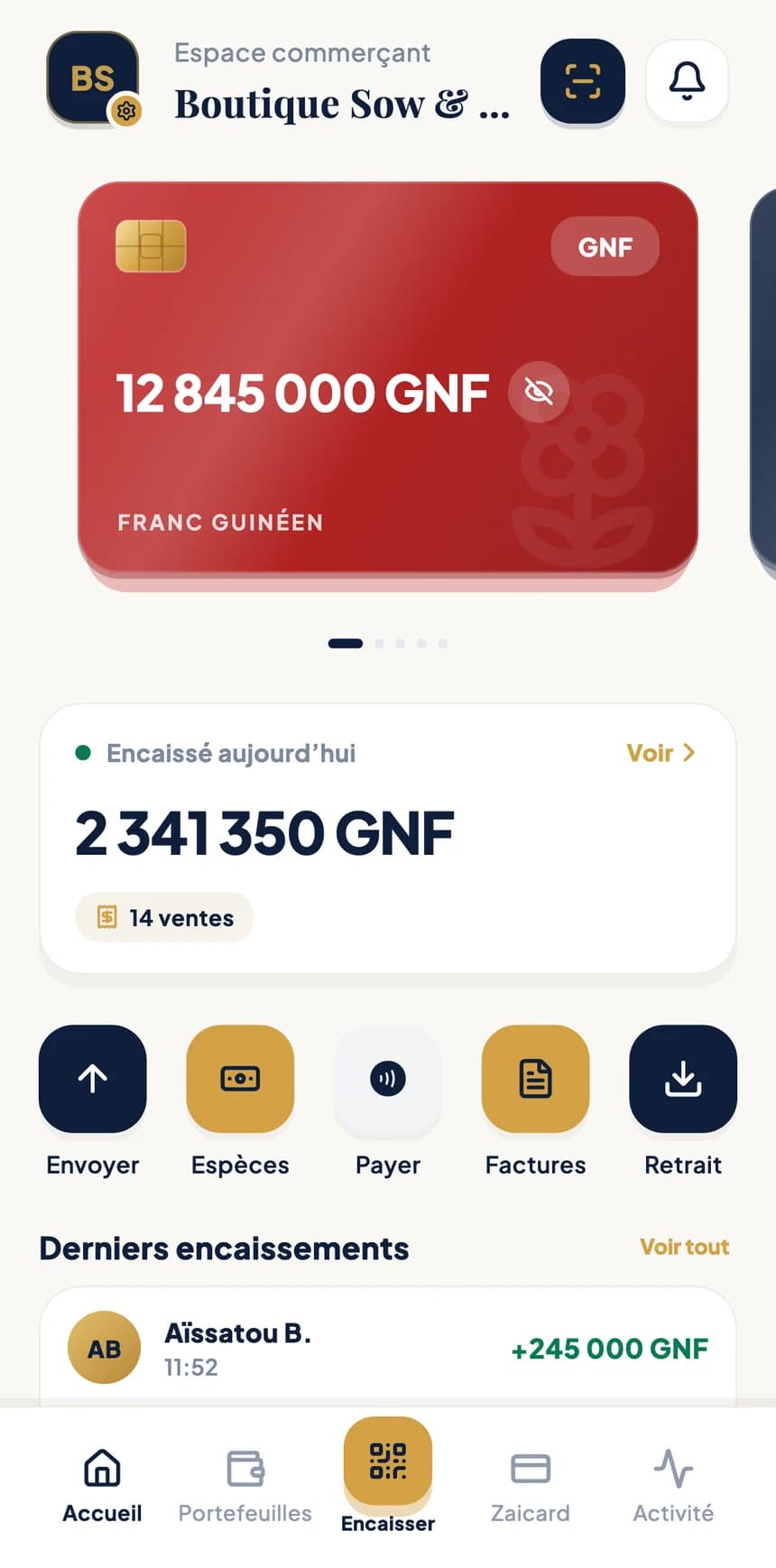
Espace commerçant
Pas de terminal de paiement : votre téléphone suffit. Vous saisissez le montant, BZA génère le QR, votre client le scanne et paie depuis son application.
Devises d'encaissement
Encaisser
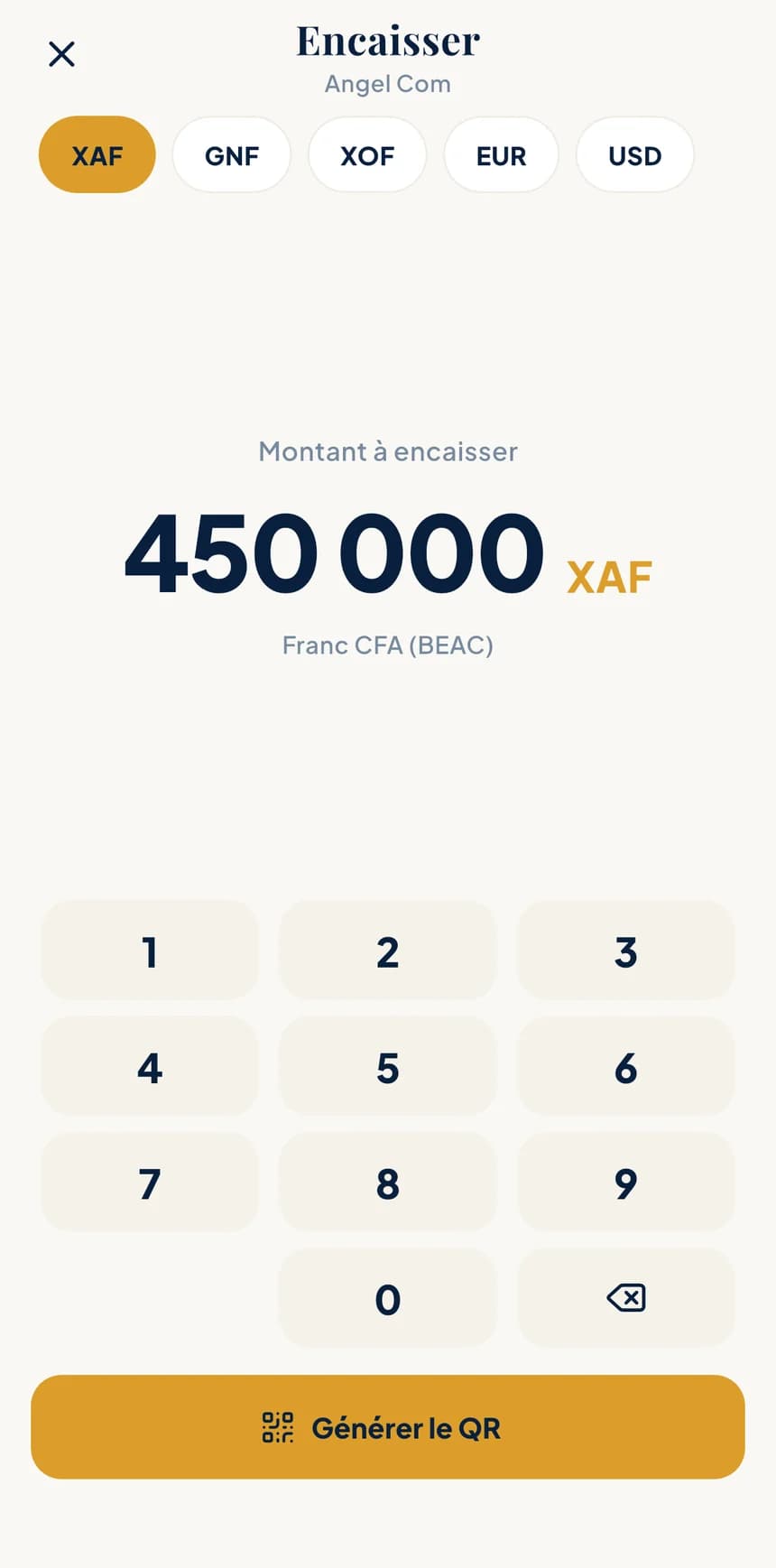
Le bouton Encaisser est au centre de votre espace commerçant. Au comptoir, sur un marché ou en livraison, un paiement se fait en quelques gestes.
Choisissez la devise — GNF, EUR, USD, XOF ou XAF — puis tapez le montant à encaisser.
Un QR propre à ce paiement s'affiche sur votre écran. Vous le montrez à votre client.
Il scanne le QR depuis son application BZA et confirme. L'encaissement apparaît aussitôt dans « Encaissé aujourd'hui » et dans votre historique.
Démonstration animée : le commerçant saisit un montant, génère le QR, le client le scanne et le paiement s'ajoute à « Encaissé aujourd'hui ».
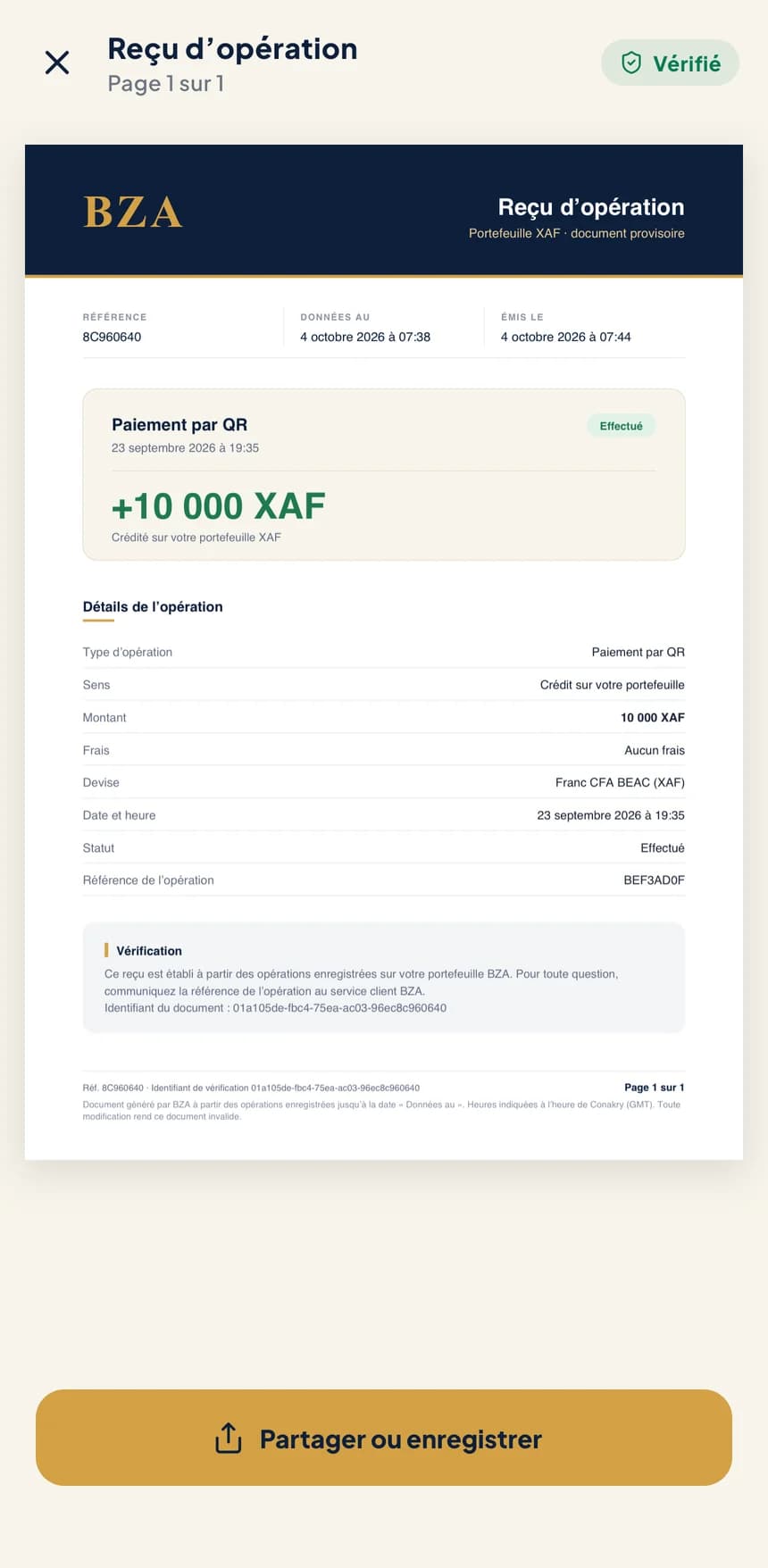
Chaque encaissement a son reçu en PDF, avec un QR de vérification.
Point d'espèces BZA
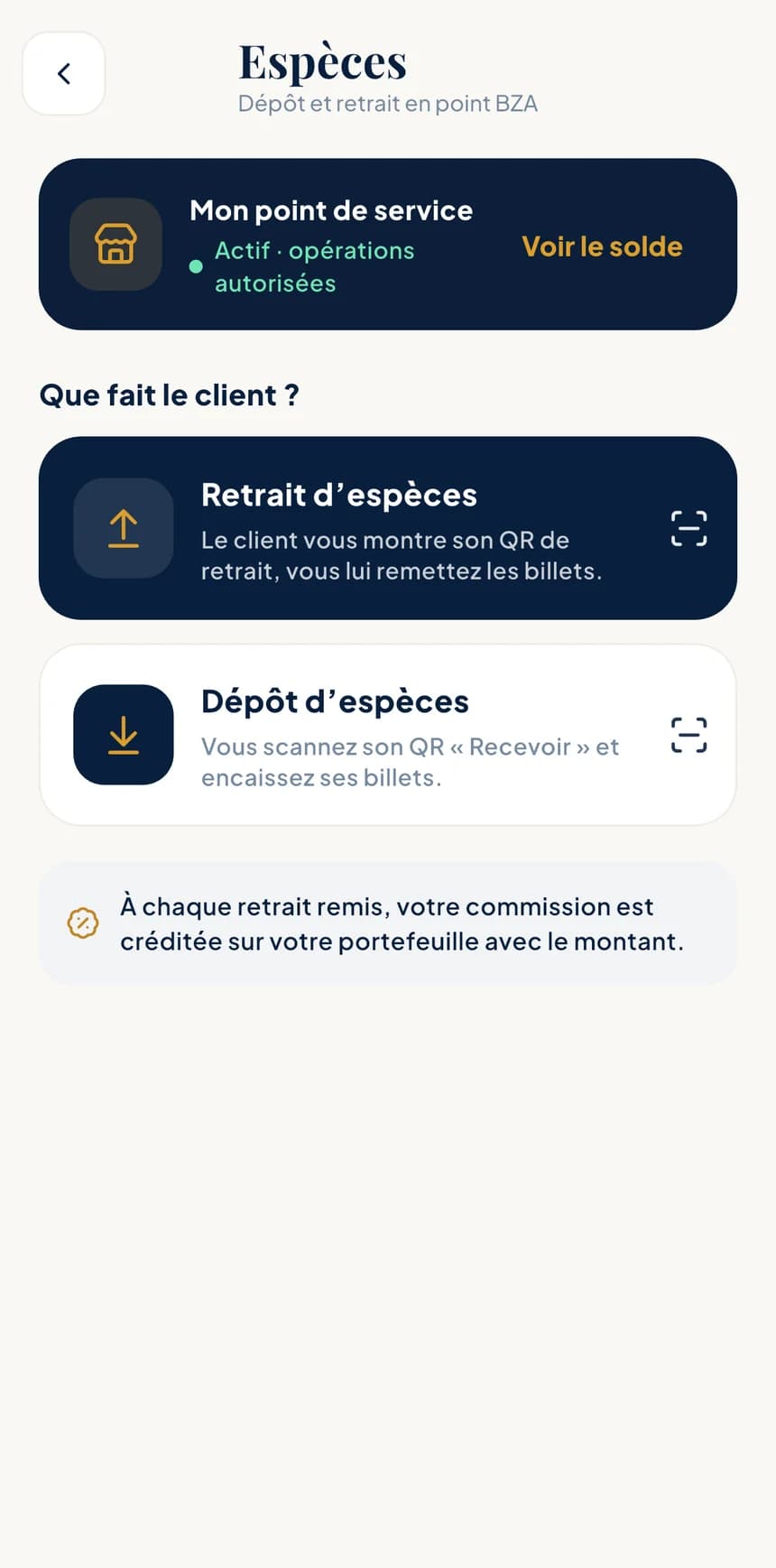
Les clients BZA viennent chez vous retirer ou déposer des espèces. Vous rendez service à votre quartier, et chaque retrait remis vous rapporte une commission.
Le client vous montre son QR de retrait, vous lui remettez les billets.
Il prépare son retrait dans son application : un QR personnel à usage unique, avec les fonds déjà réservés et une heure limite de validité.
Vous scannez son QR « Recevoir » et encaissez ses billets.
Le montant est crédité sur le portefeuille de votre client, directement depuis votre point de service.
À chaque retrait remis, votre commission est créditée sur votre portefeuille avec le montant. Vous la retrouvez dans votre historique.
Factures
Créez des factures depuis votre espace commerçant et suivez-les jusqu'au paiement : vous savez toujours ce qui est réglé et ce qui reste à encaisser.
Gestion
Votre espace commerçant reprend tout ce que fait BZA pour gérer, déplacer et justifier votre argent.
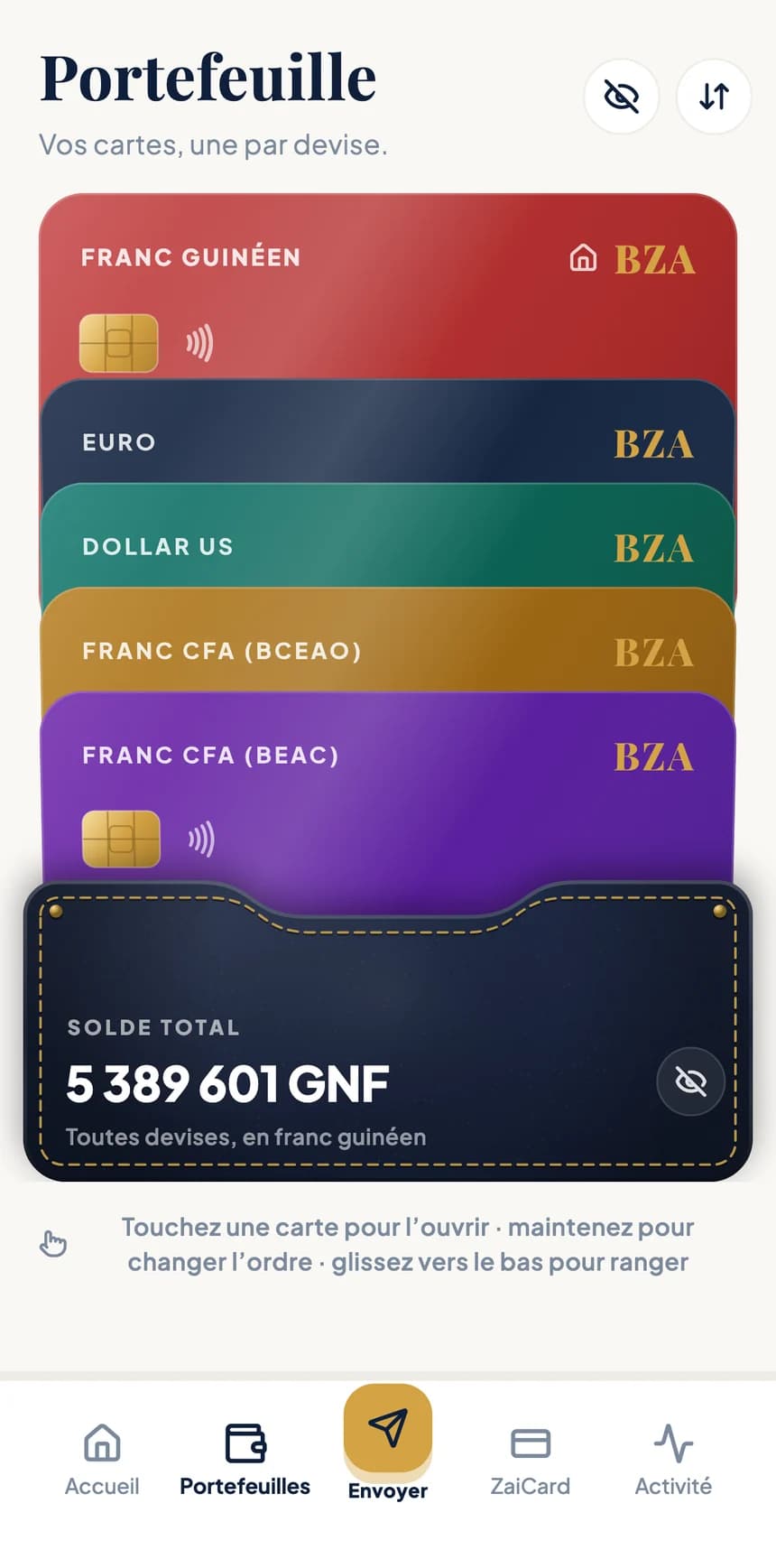
Une carte par devise — GNF, EUR, USD, XOF, XAF. Chaque encaissement arrive sur le portefeuille de sa devise.
Envoyez vers le Mobile Money (Orange Money, MTN Mobile Money, Wave…) ou par virement bancaire. Montant reçu, frais et total s'affichent avant de confirmer.
Un devis garanti pendant un compte à rebours, avec le taux et la commission affichés avant de valider.
Relevés de compte par devise et reçus vérifiables, prêts à transmettre à votre comptable.
Ouvrir un compte commerçant
Tout commence dans l'application BZA, avec votre numéro de téléphone.
Inscrivez-vous avec votre numéro et confirmez-le avec le code reçu par SMS.
Photographiez vos pièces d'identité et les documents de votre commerce. La liste dépend de votre pays et s'affiche dans l'application.
La vérification terminée, vous encaissez, émettez vos factures et profitez de plafonds adaptés à votre activité.
Questions fréquentes
Non. Votre téléphone avec l'application BZA suffit : vous saisissez le montant, l'application génère le QR, et votre client le scanne depuis son application BZA.
En franc guinéen (GNF), euro (EUR), dollar américain (USD), franc CFA BCEAO (XOF) et franc CFA BEAC (XAF). Vous choisissez la devise au moment de saisir le montant.
Le service Espèces est ouvert aux commerçants vérifiés et habilités par BZA. Faites-en la demande depuis Aide & support dans l'application : une fois votre point de service actif, l'écran Espèces vous permet de servir retraits et dépôts.
Elle est créditée sur votre portefeuille avec chaque retrait remis, en même temps que le montant du retrait. Vous la retrouvez dans votre historique.
Bientôt disponible
BZA arrive sur iPhone et Android. Les liens officiels de téléchargement seront publiés ici dès l'ouverture des boutiques.