En agence
Rendez-vous en agence
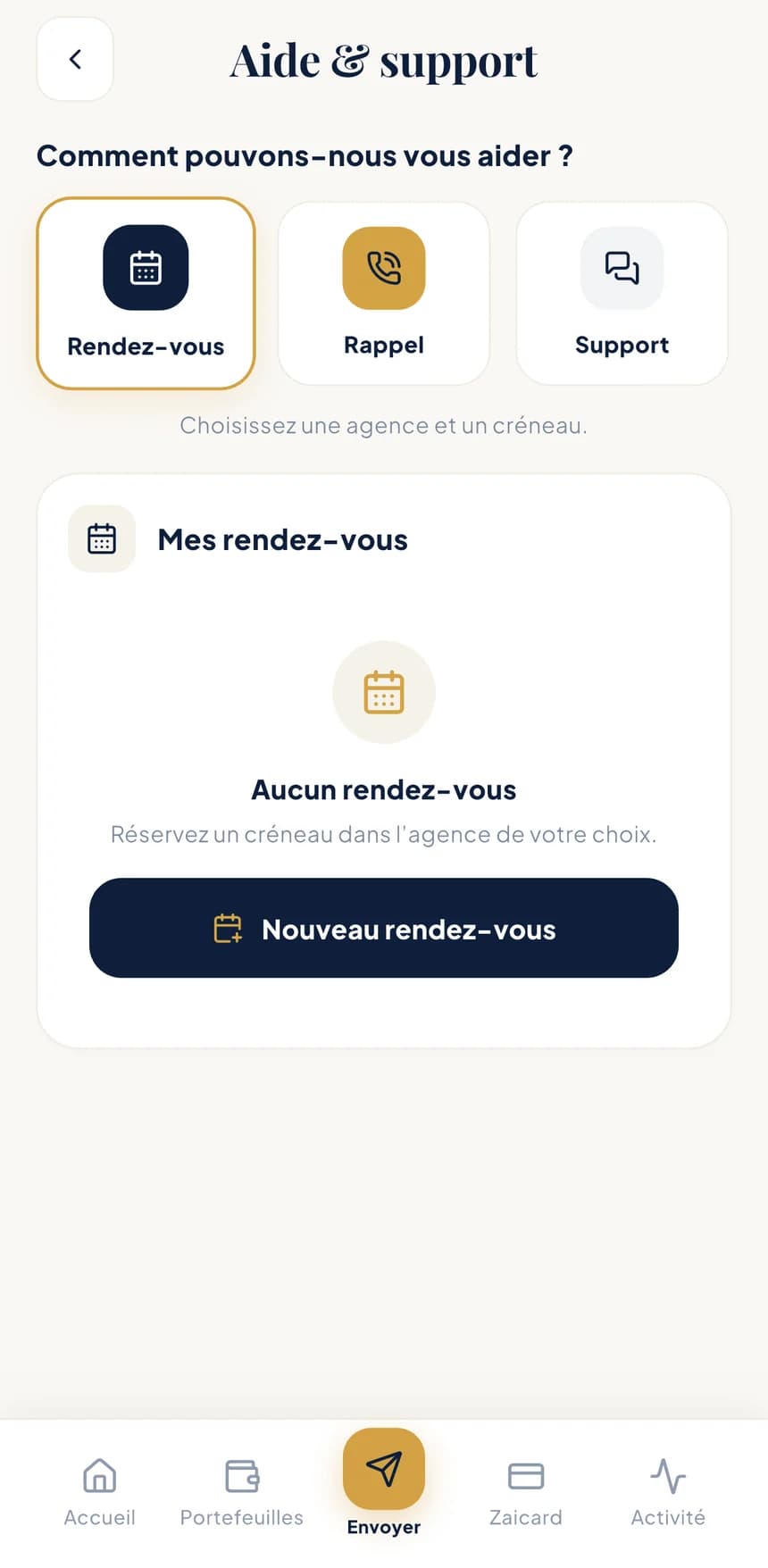
Choisissez une agence et un créneau. Vos rendez-vous à venir restent dans l'application.
Aide & support
Un rendez-vous, un rappel, une question ou un souci sur une opération : l'aide BZA est intégrée à l'application, et nos équipes vous reçoivent aussi en agence.
Canaux d'aide
Tout part d'Aide & support, dans l'application. Vos demandes y restent, avec leur suivi.
Choisissez une agence et un créneau. Vos rendez-vous à venir restent dans l'application.
Pas le temps d'écrire ? Demandez à être rappelé par un conseiller BZA.
Écrivez à l'équipe support et retrouvez tout l'échange au même endroit.
Une opération inhabituelle, un message suspect : signalez-le en quelques gestes.
Déposez une réclamation et suivez son avancement, étape par étape, jusqu'à sa résolution.
En agence, un agent BZA prépare l'opération avec vous ; vous la confirmez dans votre application.
Questions fréquentes
Envoyer, convertir, retirer des espèces, protéger votre compte : l'essentiel en quelques lignes.
12 questions
BZA arrive bientôt sur l'App Store et Google Play, pour iPhone et Android.
Les liens officiels de téléchargement seront publiés sur ce site dès l'ouverture des boutiques.
Installez l'application, saisissez votre numéro de téléphone et le code reçu par SMS.
Suivez ensuite la vérification d'identité guidée : quelques photos de vos pièces, étape par étape.
Cinq devises : franc guinéen (GNF), euro (EUR), dollar américain (USD), franc CFA BCEAO (XOF) et franc CFA BEAC (XAF). Chaque devise a son portefeuille, et vous convertissez de l'une à l'autre dans l'application.
L'application parle français, anglais, espagnol et chinois. Vous changez de langue à tout moment dans les Préférences.
Non. Pour un envoi Mobile Money, il reçoit l'argent directement sur son compte Mobile Money (Orange Money, MTN Mobile Money, Wave, Moov Money ou Free Money selon le pays).
Pour un virement bancaire, il le reçoit sur son compte bancaire. Dans les deux cas, il n'a rien à installer.
Par Mobile Money, notamment vers le Bénin, la Côte d'Ivoire, le Cameroun et le Sénégal ; la Guinée arrive bientôt. Par virement bancaire, vers un compte en Europe (IBAN, virement SEPA).
La liste à jour des pays s'affiche dans l'application au moment de choisir la destination, avec le montant possible pour chaque envoi.
Dans l'application, choisissez le portefeuille et le montant : un QR personnel à usage unique est créé, et la somme est réservée.
Présentez ce QR en personne à un agent ou à un commerçant BZA habilité. Il le scanne et vous remet les billets.
Le QR est valable jusqu'à l'heure affichée juste en dessous. Passé ce délai, il expire et ne peut plus servir.
Vous pouvez aussi l'annuler à tout moment avec « Annuler et libérer les fonds » : la somme réservée redevient disponible sur votre portefeuille.
Les frais dépendent de l'opération et du pays. Ils sont toujours affichés avant de confirmer : montant reçu, frais BZA, total payé et portefeuille débité.
Vous voyez tout avant de valider, et vous pouvez revenir en arrière à tout moment.
Pour une conversion, l'application vous propose un devis garanti pendant le compte à rebours affiché : taux appliqué, commission et heure du taux sont indiqués avant de confirmer.
Pour un envoi, le tarif est garanti jusqu'à l'heure indiquée sur l'écran de vérification. Vous pouvez aussi créer une alerte pour être prévenu quand un taux atteint votre objectif.
Contactez le support BZA au plus vite, ou rendez-vous en agence, pour faire protéger votre compte. Pensez aussi à faire bloquer votre ligne auprès de votre opérateur.
Sans votre visage, votre empreinte ou le code de votre téléphone, l'application reste verrouillée. Une fois reconnecté, vérifiez vos appareils connectés et retirez l'ancien.
Jamais. Ni par téléphone, ni par message, ni par e-mail, ni en agence. Si quelqu'un vous le demande, c'est une tentative de fraude : ne répondez pas et signalez-le depuis Aide & support.
Choisissez le profil commerçant ou entreprise à l'inscription. Le commerçant fait vérifier son activité (registre du commerce, par exemple) ; l'entreprise fournit ses documents et ceux de son représentant légal.
Les plafonds sont ensuite adaptés à votre profil.
Contact
Le plus simple : passez par Aide & support dans l'application. Votre demande y est suivie du début à la fin.
Un doute sur un message ou un appel ? Nos conseils anti-fraude
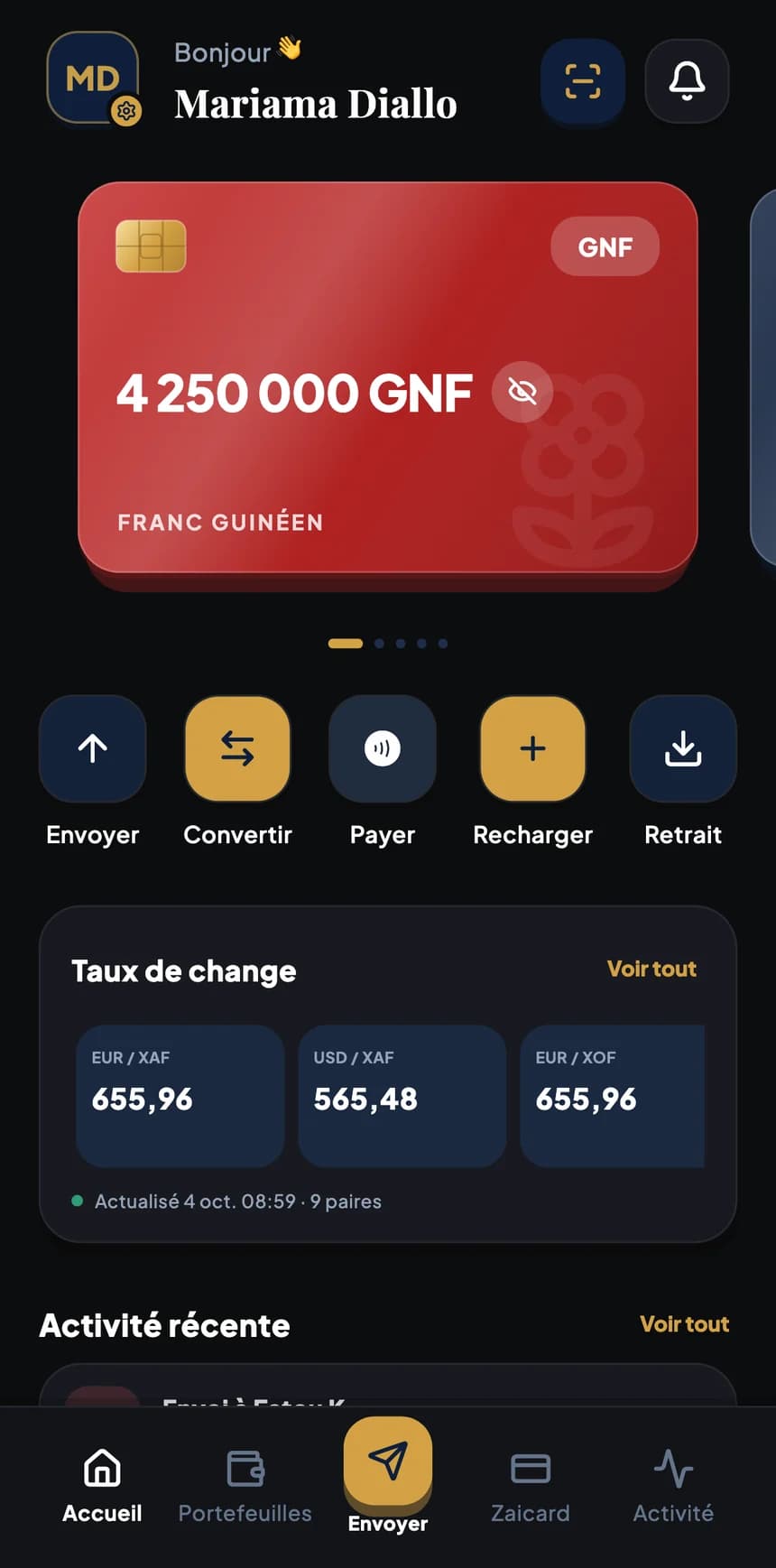
Dès l'ouverture, retrouvez Aide & support dans l'application : rendez-vous en agence, demande de rappel ou conversation avec le support.
Nos coordonnées (e-mail, téléphone, adresse) seront publiées ici.
Bientôt disponible
BZA arrive sur iPhone et Android. Les liens officiels de téléchargement seront publiés ici dès l'ouverture des boutiques.